我省2026年高职单招志愿填报将于4月7日9:00开始,为让考生了解熟悉志愿填报流程,川川为大家整理好了四川省2026年高职单招信息管理系统志愿填报电脑端、移动端操作说明,赶快往下看!
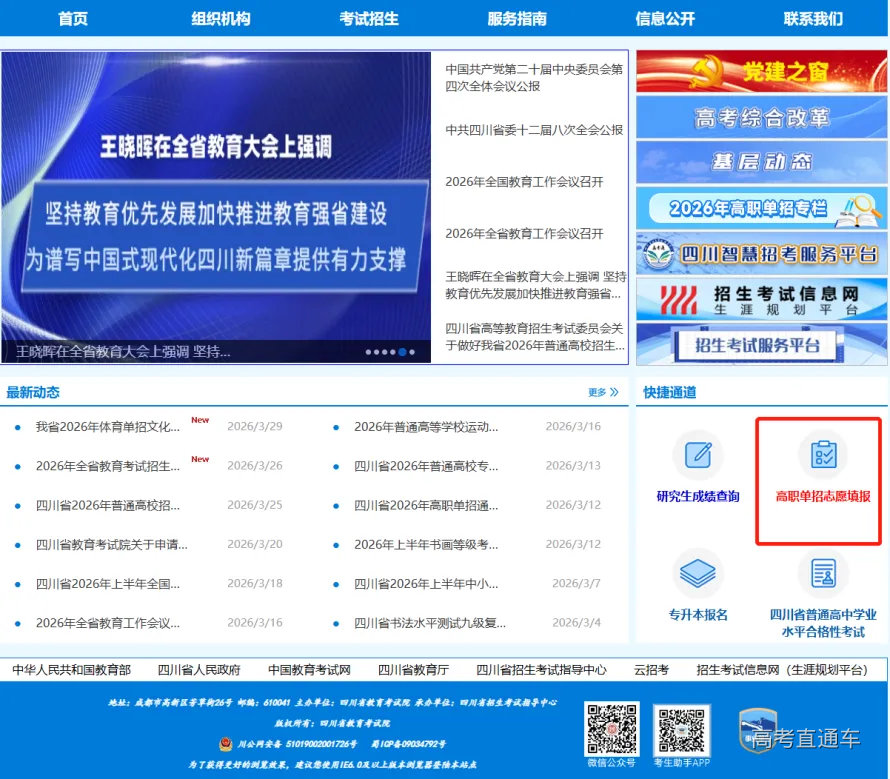
考生登录四川省教育考试院官网,可点击下图中“高职单招志愿填报”或“2026年高职单招专栏”从“志愿填报入口”进入高职单招信息管理系统登录页。 本说明以成都市普通类考生填报为例,其他市州考生操作方式与此一致。考生需在通知的填报时间段内登录网站进行网上志愿填报。
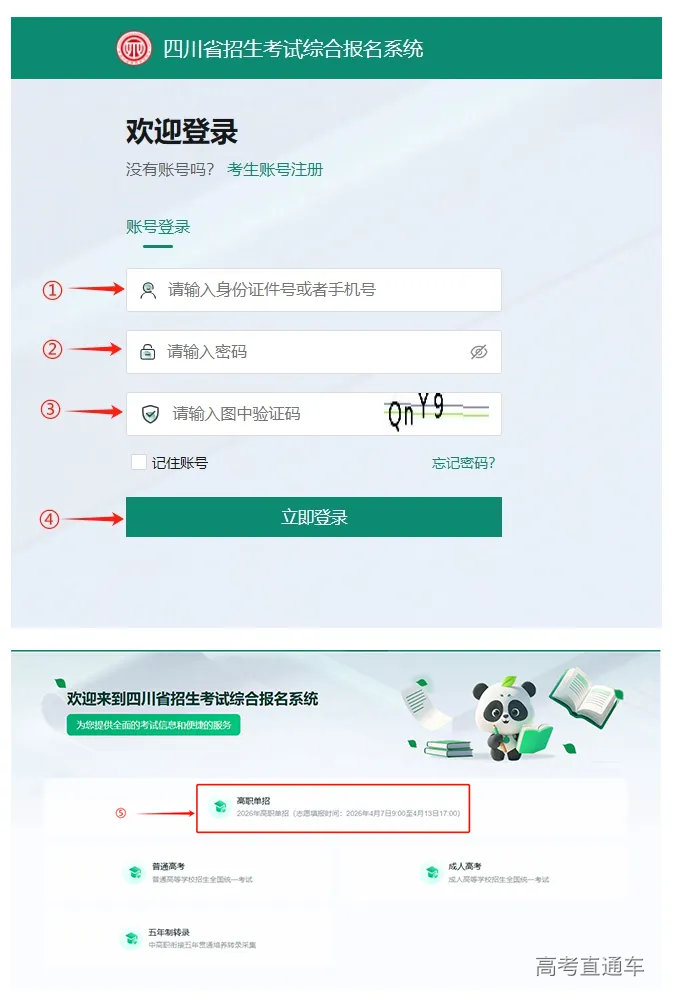
依次在图1中标记①输入身份证件号或者手机号,在标记②正确填写密码,在标记③正确输入图片中的验证码,④“登录”按钮可用后点击“登录”按钮,登录系统。登录成功后点击标记⑤,进入高职单招志愿填报系统。 图1
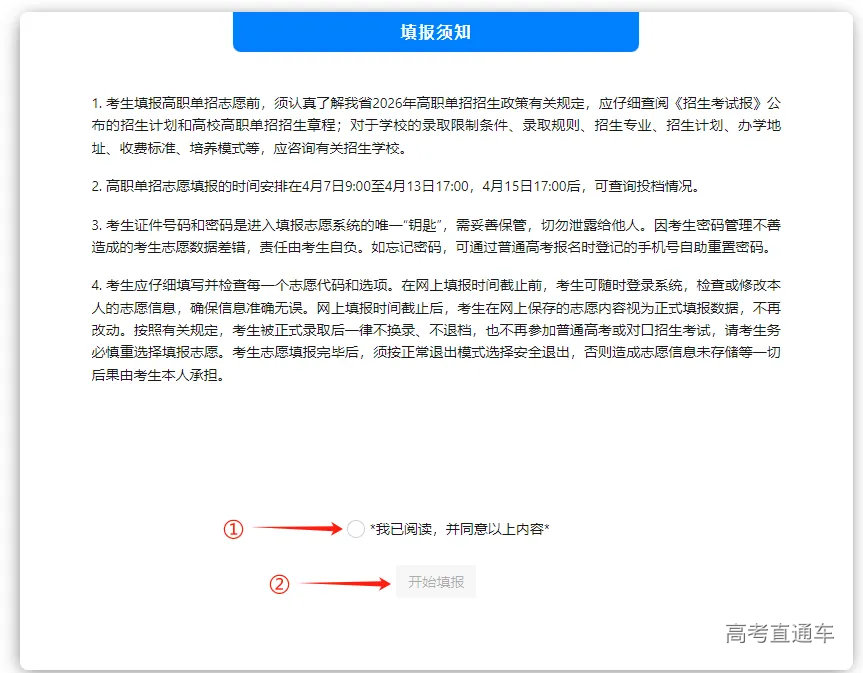
在图2中仔细阅读填报须知,勾选标记①“我已阅读,并同意以上内容”,待标记②“开始填报”按钮可用后,点击“开始填报”按钮,进入个人信息页。 图2
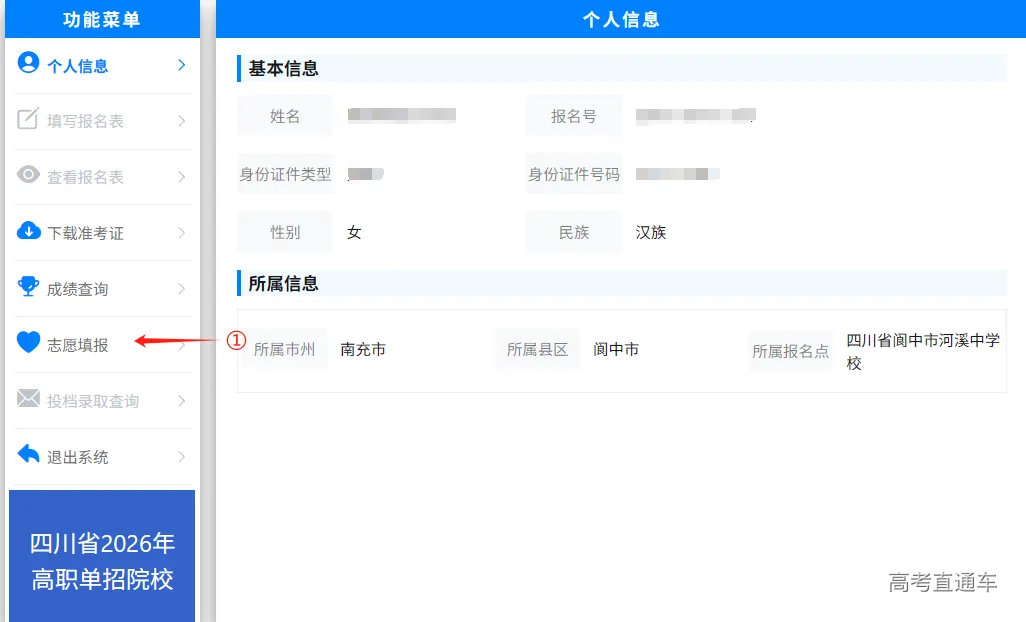
在图3中点击左侧功能菜单标记①“志愿填报”,进入批次选择页。 图3
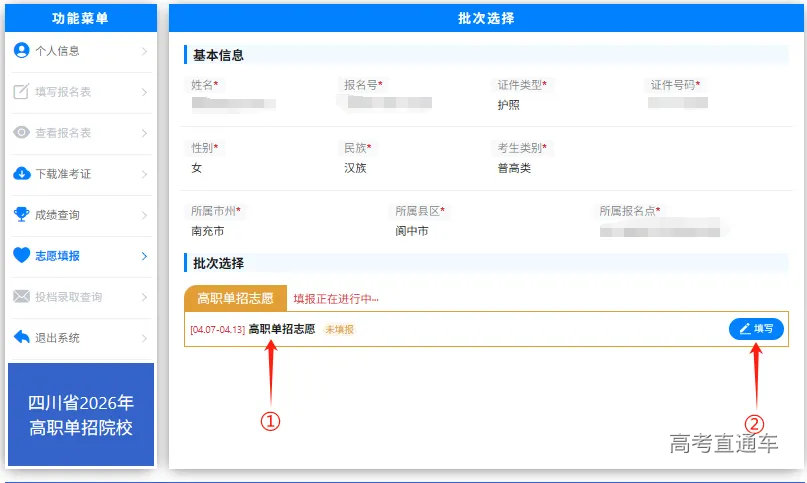
在图4中找到当前批次志愿标题如标记①,点击标记②“填写”按钮进入填写志愿页。 图4
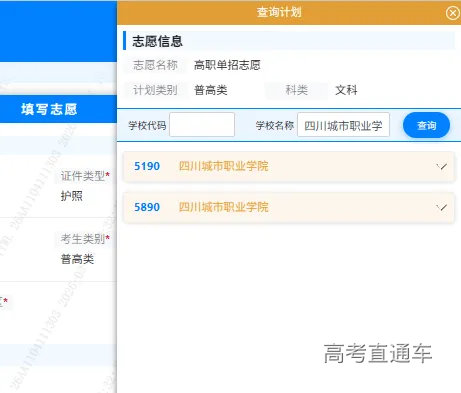
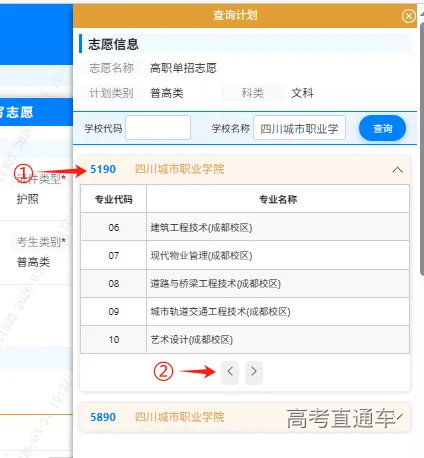
在图5中点击标记①“查询计划”,弹出查询计划弹窗。 图5 在图6中直接点击标记①“查询”按钮,查看全部计划;或在标记②输入4位院校代码或者标记③输入院校的全称,查看对应院校的计划。如图7、图8及图9所示。 图6 图7 图8 图9 在图10中点击标记①院校标题,展开当前院校的专业代码和专业名称。点击标记②左右翻页按钮查看当前院校的所有专业代码及专业名称。 图10
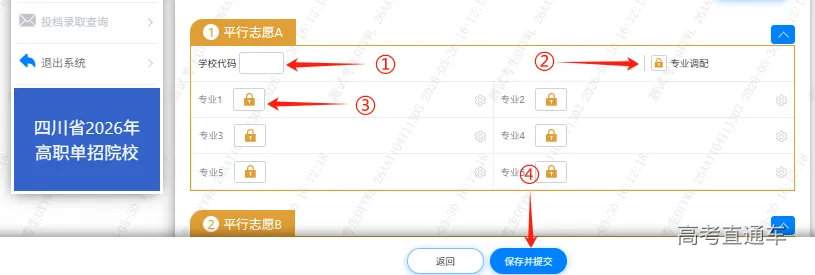
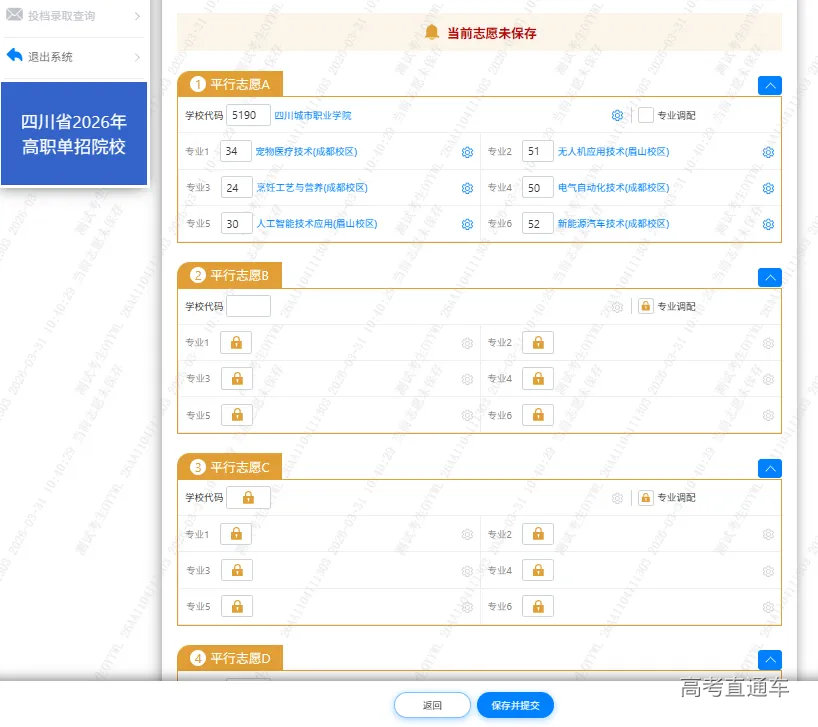
根据查询到的计划信息,在图11填写志愿页面中填写志愿信息。依次填写标记①学校代码,选择是否勾选标记②专业调配(勾选表示服从专业调配,不勾选表示不服从专业调配),再依次填写标记③专业代码,其他平行志愿填写以此类推。填写完成后,点击下方标记④“保存并提交”按钮,保存并提交当前志愿。填写后准备点击“保存并提交”按钮的志愿如图12所示。 图11 图12 志愿保存并提交后,页面会弹出提示框,如图13所示。点击图13提示框中标记①“确定”按钮后,进入填报后注意事项页面。 图13
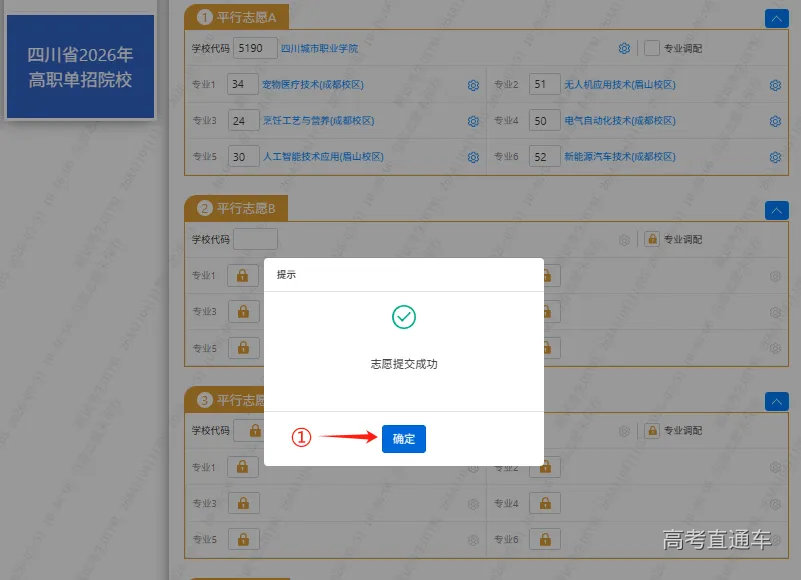
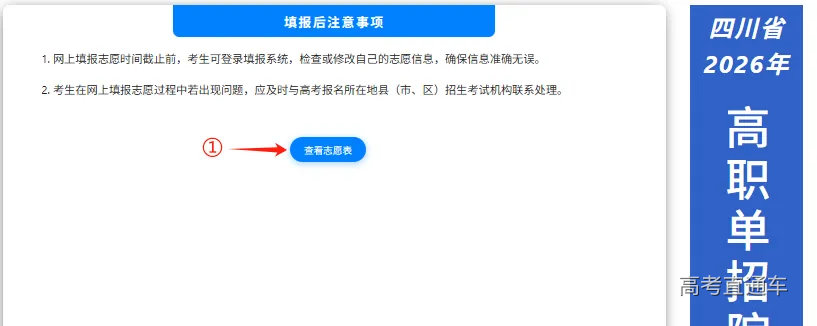
仔细阅读图14填报注意事项内容后,可点击标记①“查看志愿表”按钮进入查看志愿页面。查看志愿页面如图15所示。 图14 图15
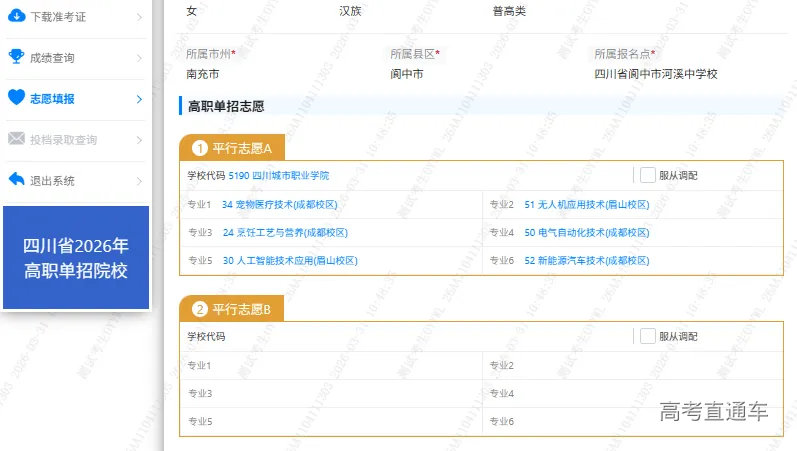
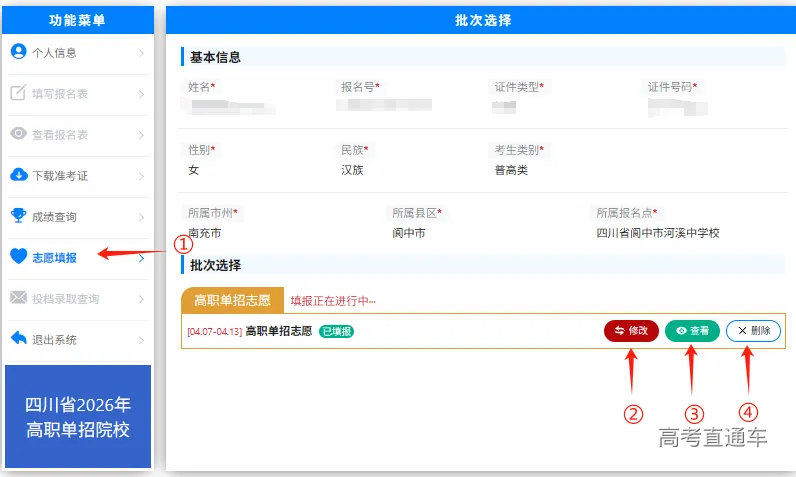
如需修改志愿表以及查看志愿表,可以点击如图16中左侧功能菜单标记①“志愿填报”,找到当前批次标题,点击右侧标记②“修改”按钮修改志愿,点击标记③“查看”按钮查看志愿,点击标记④“删除”按钮删除当前填写的志愿。 图16
考生登录四川省教育考试院官网,可点击下图中“高职单招志愿填报”或“2026年高职单招专栏”从“志愿填报入口”进入高职单招信息管理系统登录页。 本说明以成都市普通类考生填报为例,其他市州考生操作方式与此一致。考生需在通知的填报时间段内登录网站进行网上志愿填报。
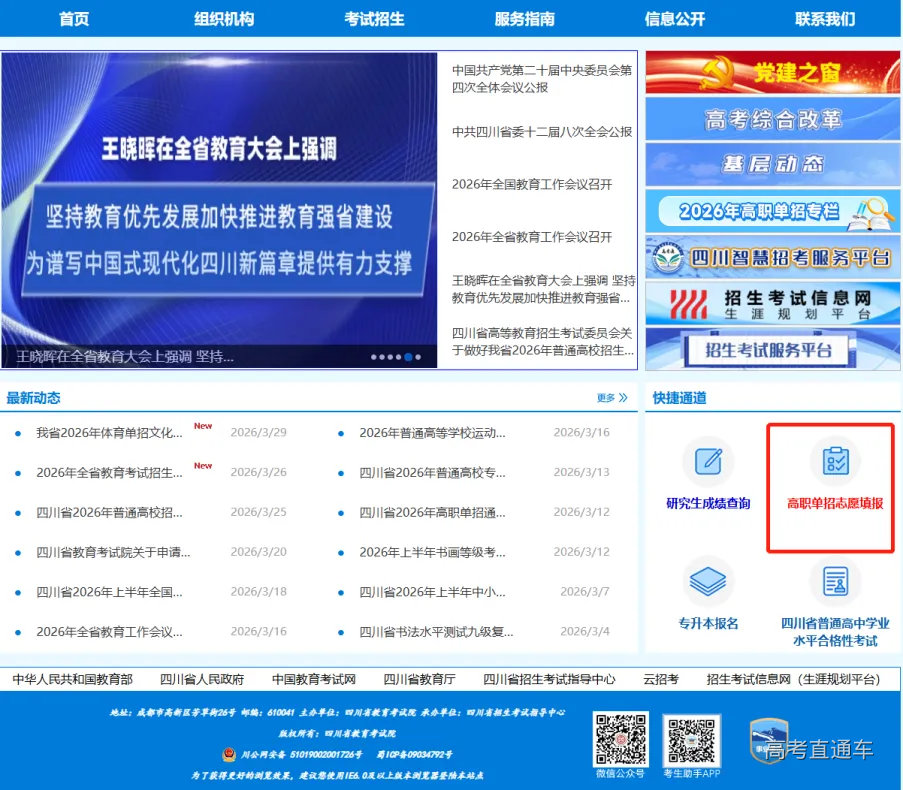
依次在图1中标记①输入身份证件号或者手机号,在标记②正确填写密码,在标记③正确输入图片中的验证码,④“登录”按钮可用后点击“立即登录”按钮,登录系统。登录成功后点击标记⑤,进入高职单招志愿填报系统。 图1
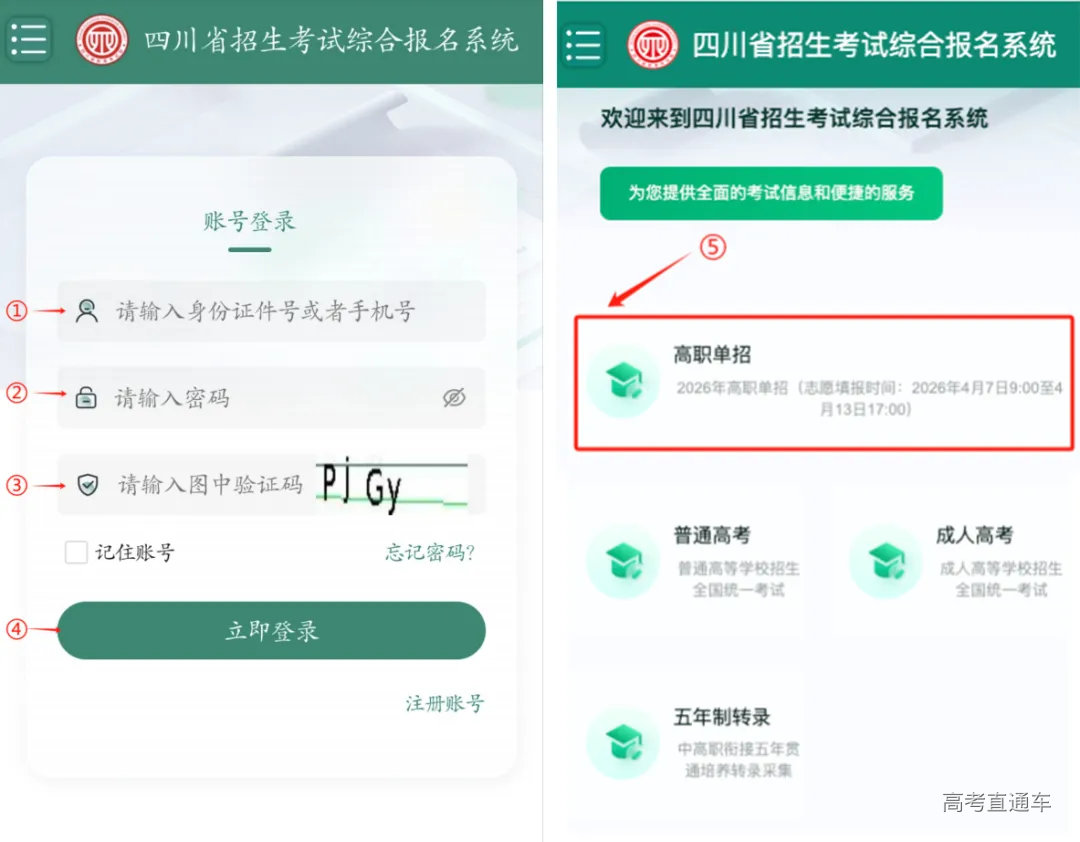
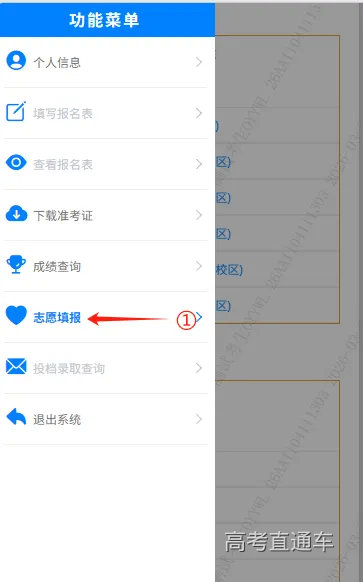
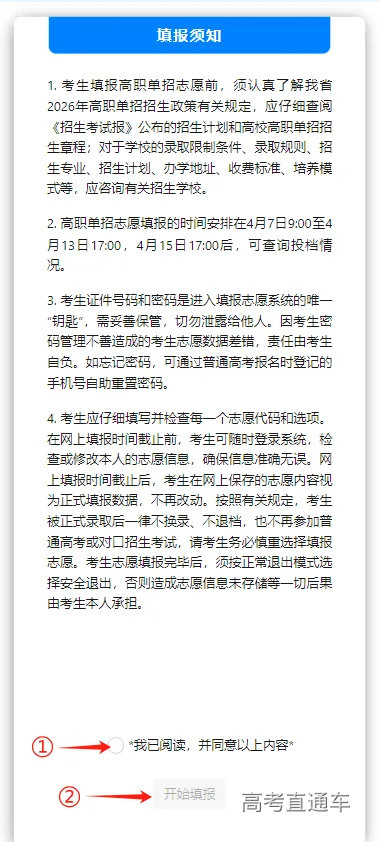
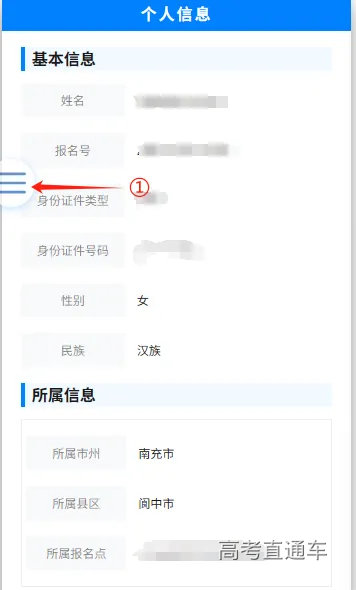
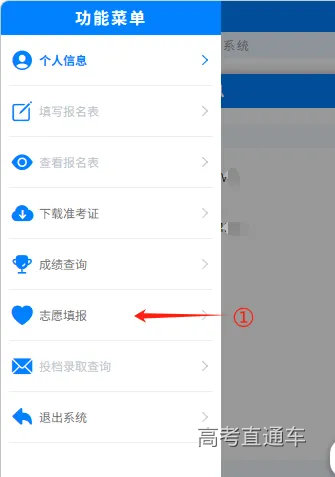
在图2中仔细阅读填报须知,勾选标记①“我已阅读,并同意以上内容”,待标记②“开始填报”按钮可用后,点击“开始填报”按钮,进入个人信息页。 图2 在图3中点击左上方标记①悬浮菜单图标,打开菜单。菜单展开后,点击图4中标记①“志愿填报”进入批次选择页。 图3 图4
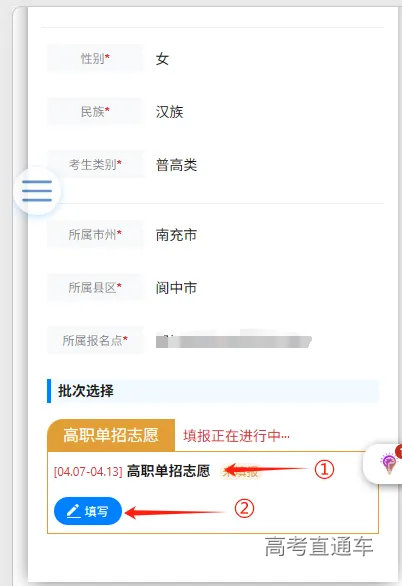
在图5中找到当前批次志愿标题如标记①,点击标记②“填写”按钮进入填写志愿页。 图5
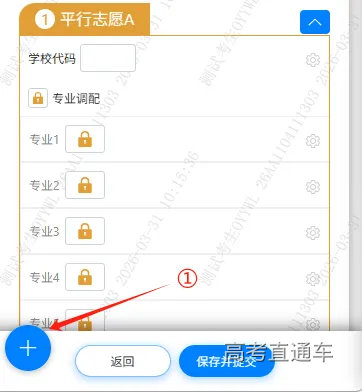
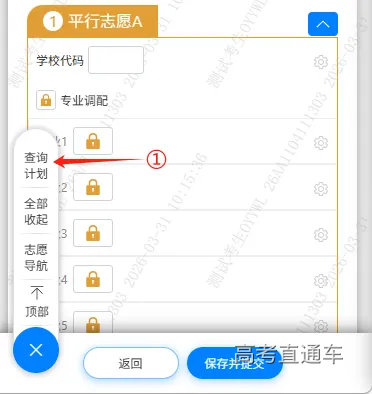
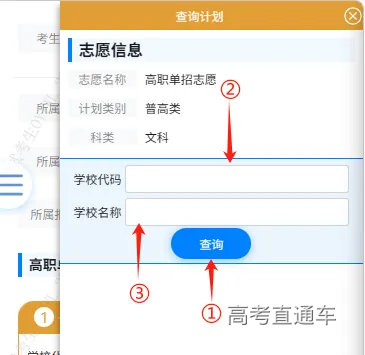
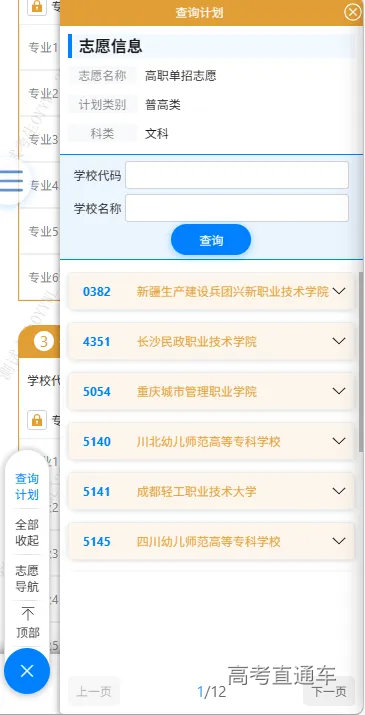
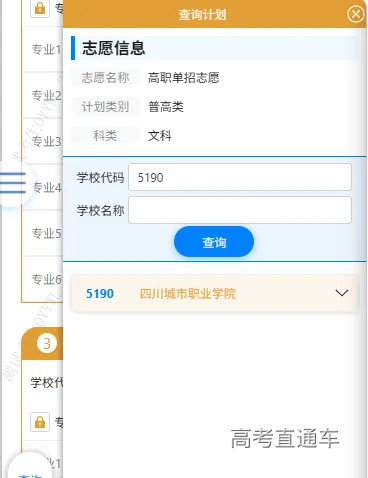
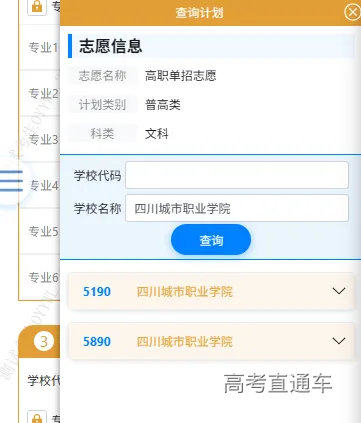
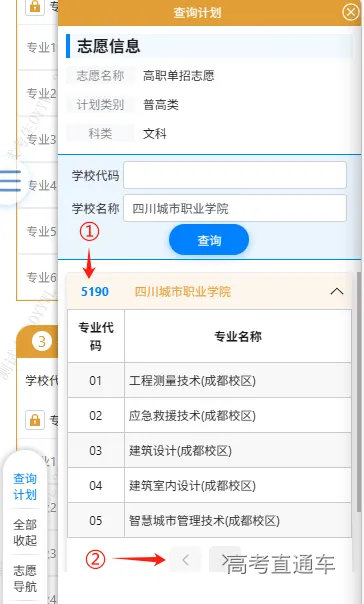
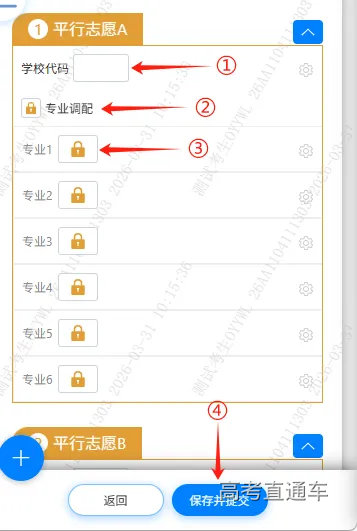
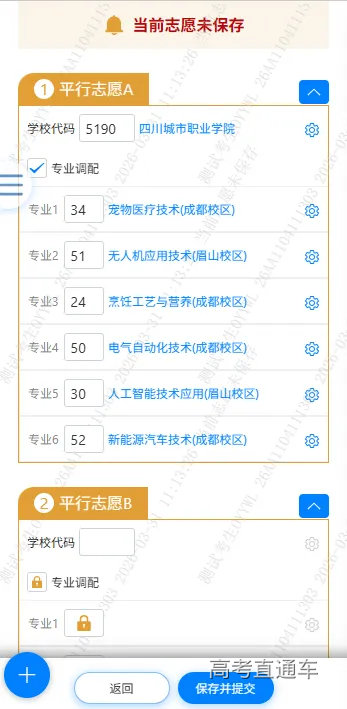
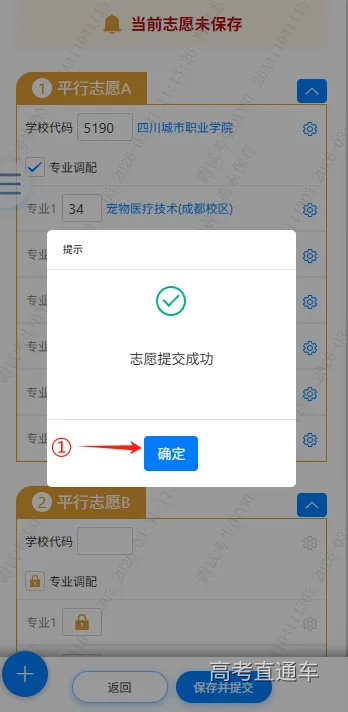
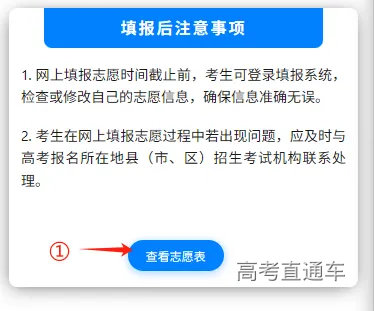
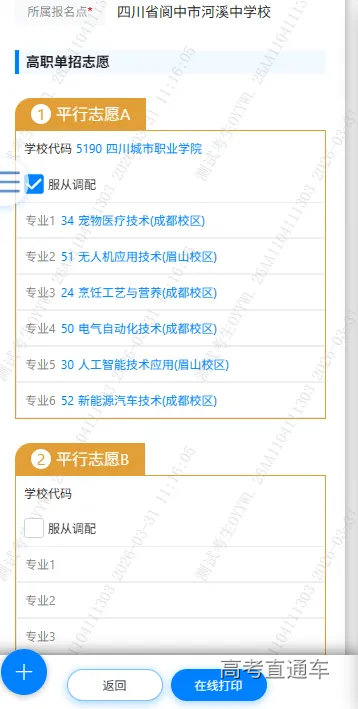
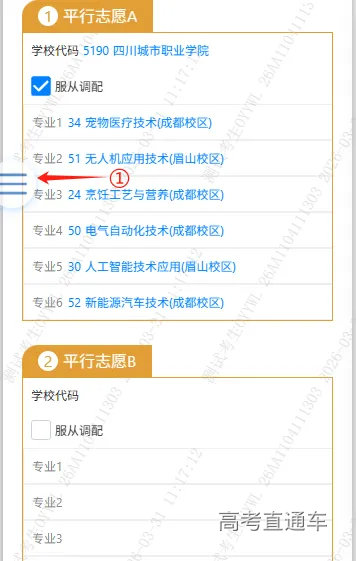
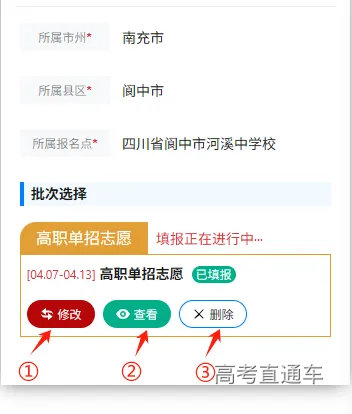
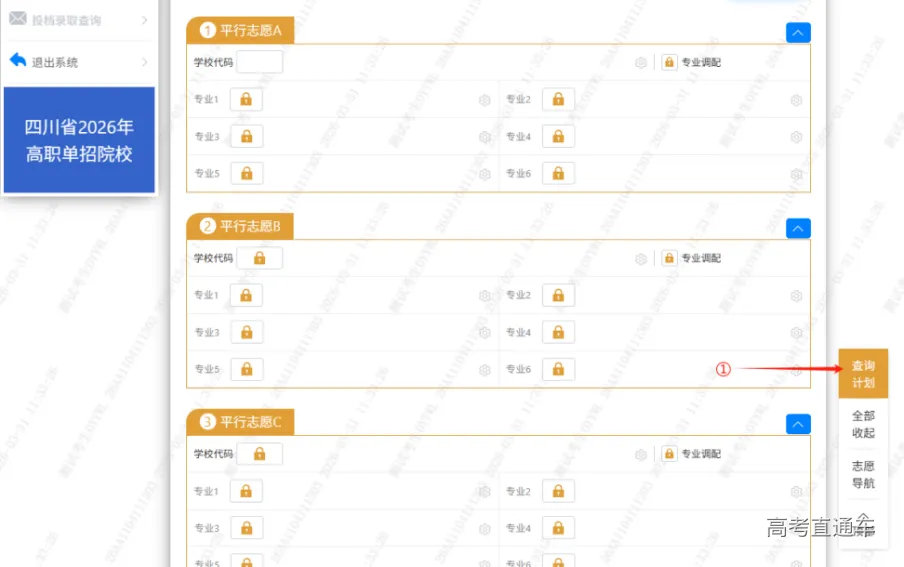
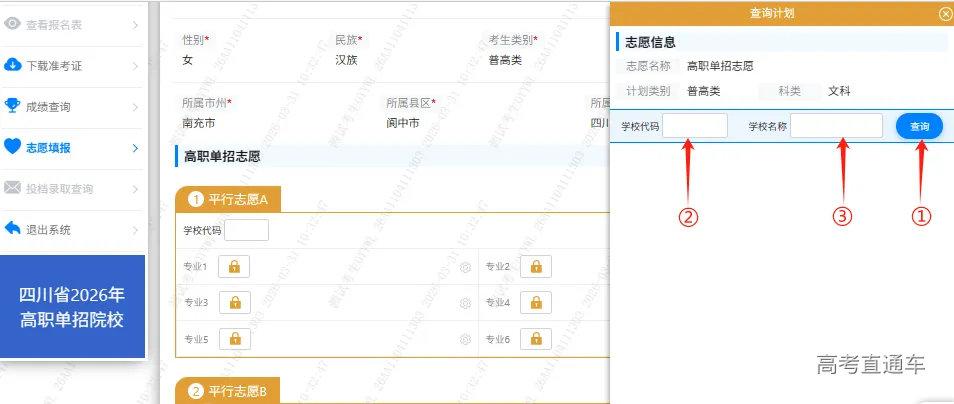
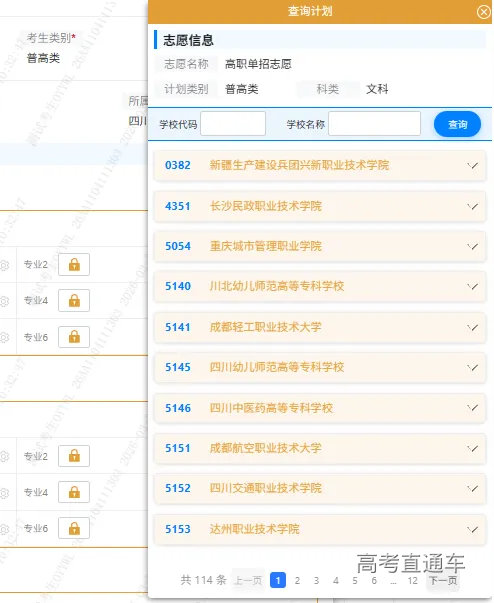
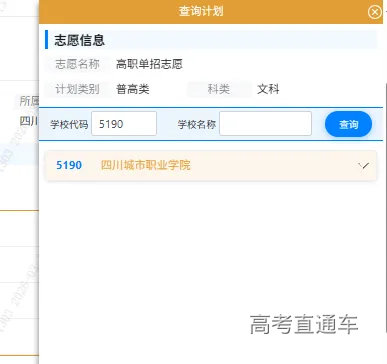
在图6中点击标记①悬浮按钮图标,展开操作选项。在图7中点击标记①“查询计划”右侧滑出查询计划面板。 图6 图7 在图8中直接点击标记①“查询”按钮,查看全部计划;或在标记②输入4位院校代码或者标记③输入院校的全称,查看对应院校的计划。如图9、图10及图11所示。 图8 图9 图10 图11 在图12中点击标记①院校标题,展开当前院校的专业代码和专业名称。点击标记②左右翻页按钮查看当前院校的所有专业代码及专业名称。 图12 根据查询到的计划信息,在图13填写志愿页面中填写志愿信息。依次填写标记①学校代码,选择是否勾选标记②专业调配(勾选表示服从专业调配,不勾选表示不服从专业调配),再依次填写标记③专业代码,其他平行志愿填写以此类推。填写完成后,点击下方标记④“保存并提交”按钮,保存并提交当前志愿。填写后准备点击“保存并提交”按钮的志愿如图14所示。 图13 图14 志愿保存并提交后,页面会弹出提示框,如图15所示。点击图15提示框中标记①“确定”按钮后,进入填报后注意事项页面。 图15 仔细阅读图16填报后注意的事项内容后,可点击标记①“查看志愿表”按钮进入查看志愿页面。查看志愿页面如图17所示。 图16 图17 如需修改志愿表以及查看志愿表,可以点击如图18中左上方标记①悬浮菜单图标,展开菜单;在展开菜单中,可点击如图19中标记①“志愿填报”菜单,进入批次选择页;在批次选择页中如图20找到当前批次标题,点击标记①“修改”按钮修改志愿,点击标记②“查看”按钮查看志愿,点击标记③“删除”按钮删除当前填写的志愿。 图18 图19