
1 激活你的UUID
1.1 如何激活UUID?
1.2 UUID激活后如何设置初始密码?
2.1 使用UUID绑定融合门户。
2.2 在融合门户访问“新生专栏”。
2.3 如何访问PC版融合门户?
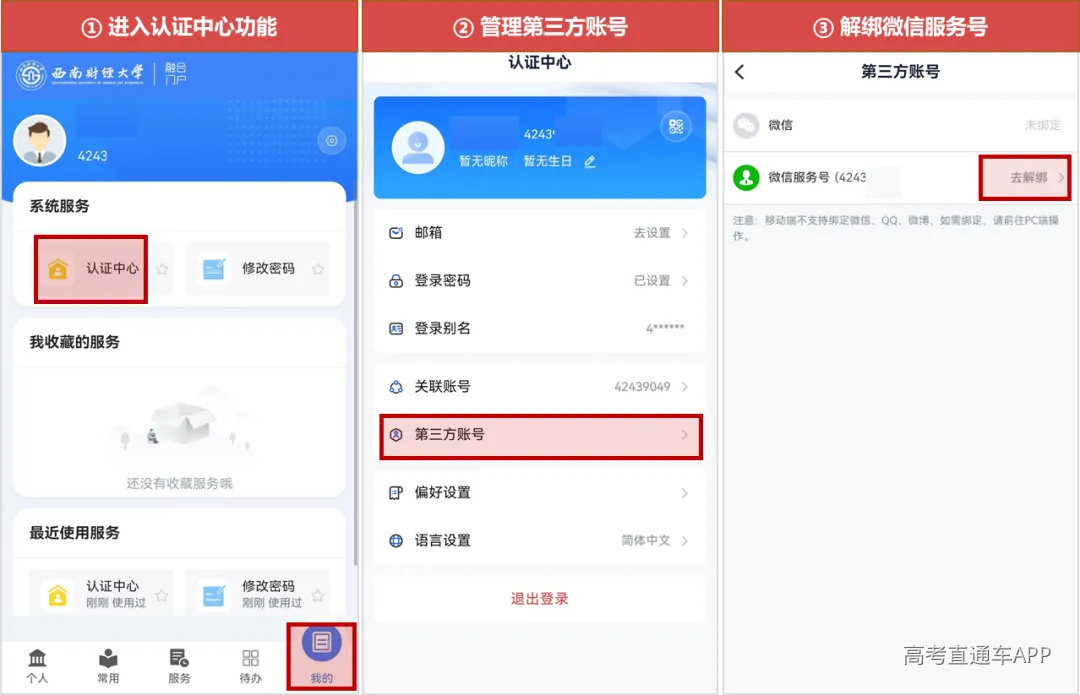
2.4 UUID绑定融合门户后,如何解绑?
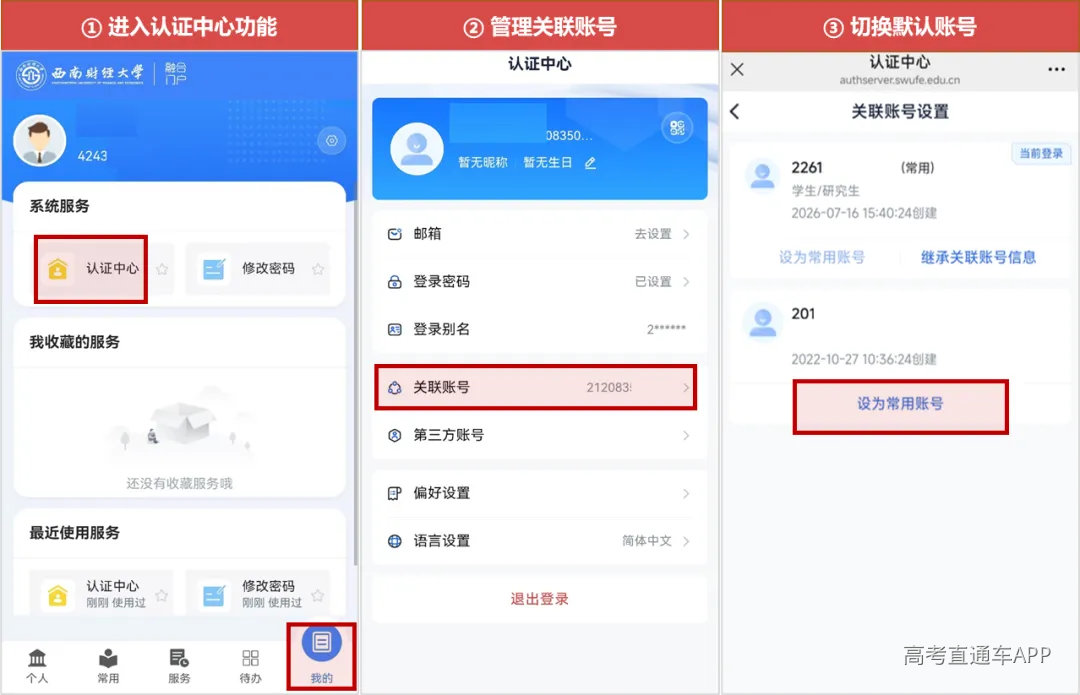
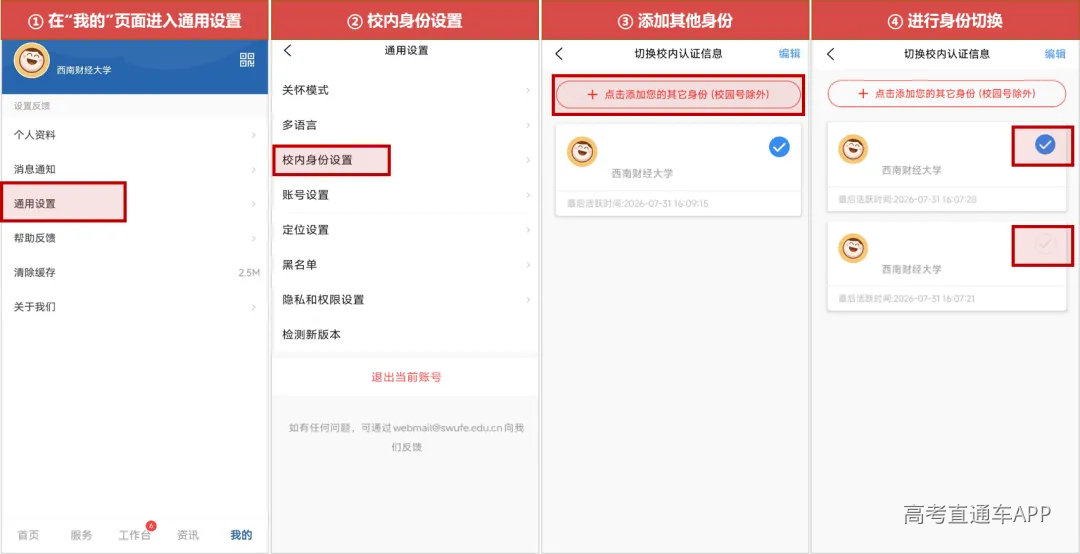
2.5 我在“SWUFE移动校园”绑定了本科学号,如何切换到研究生学号?
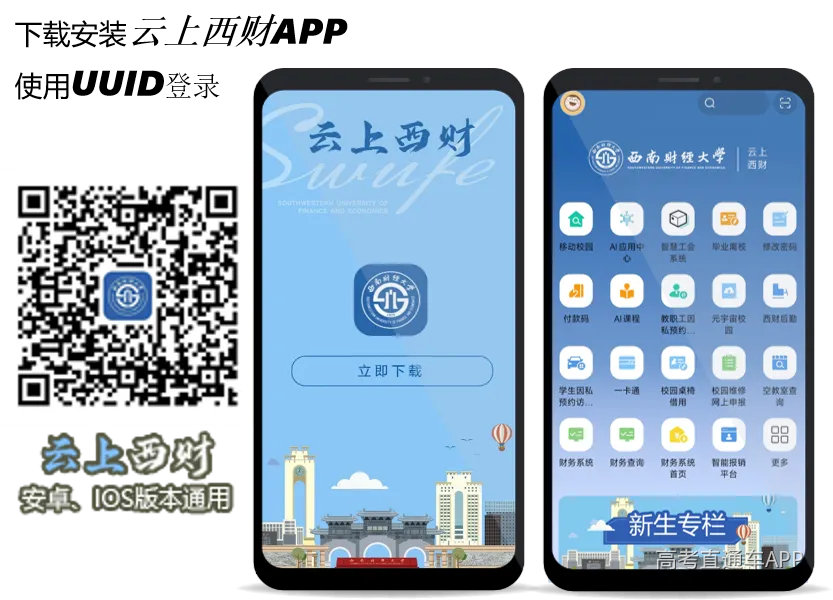
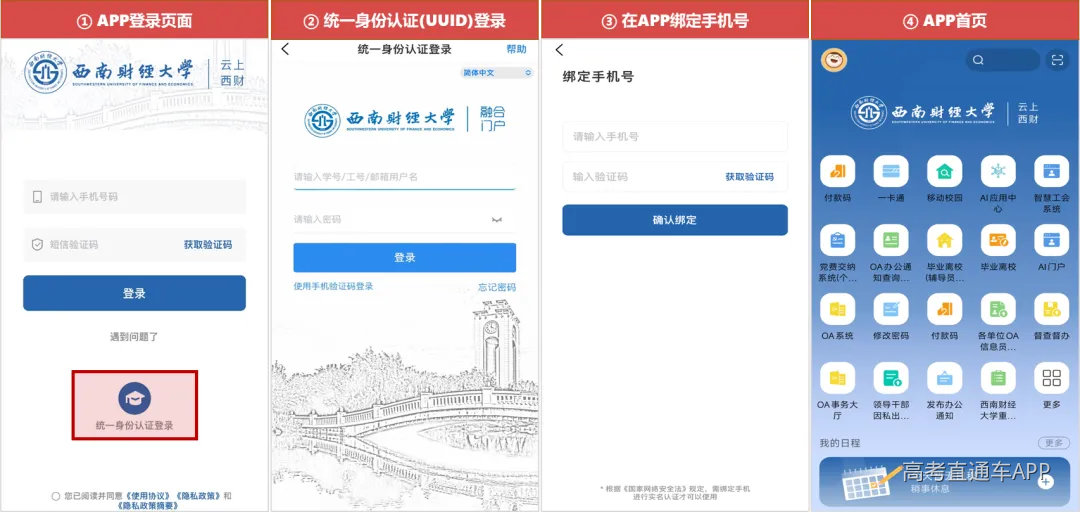
下载安装“云上西财”APP,使用UUID登录。
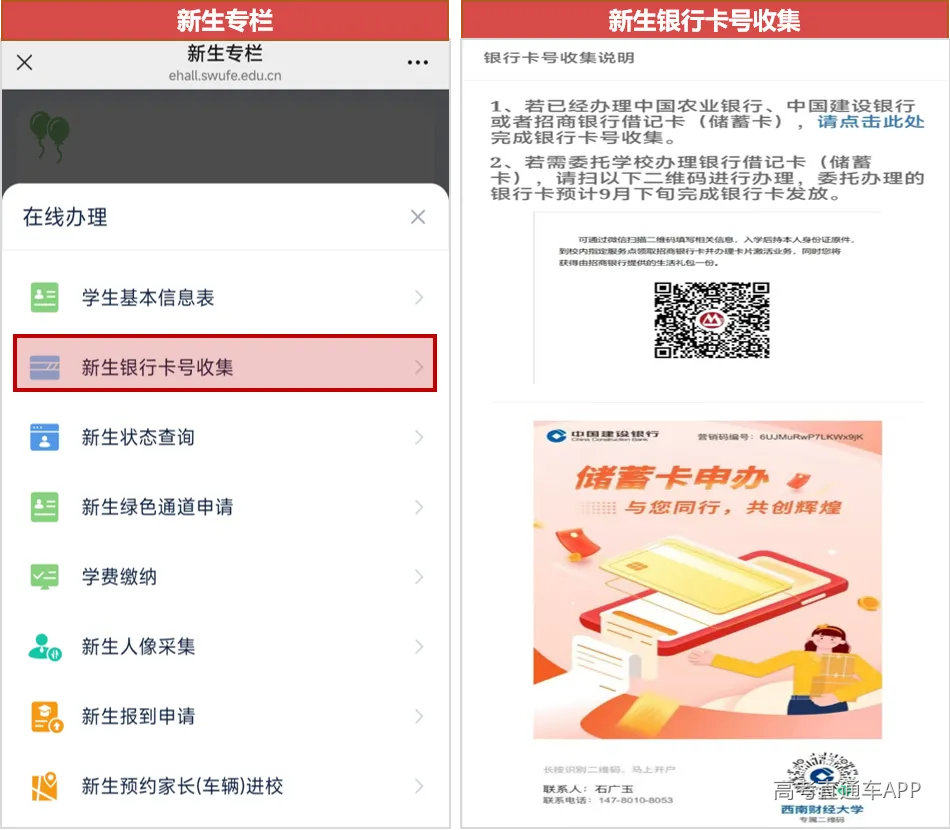
按照页面说明,完成银行卡号填报。
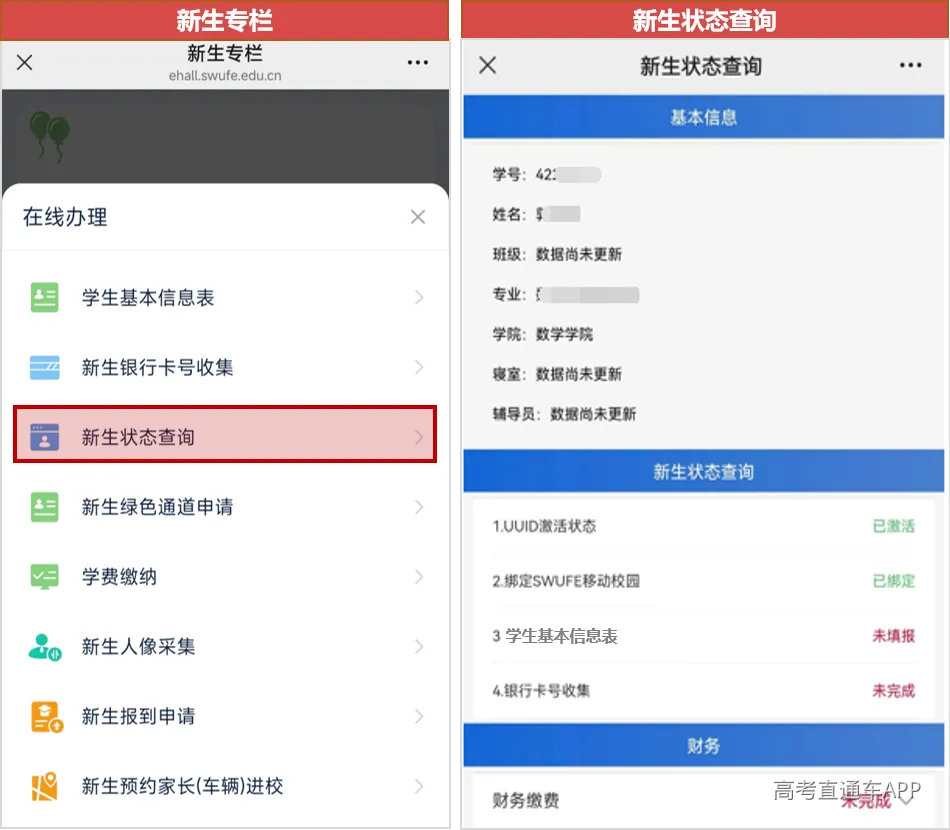
新生基本信息和注册情况查询,班级、辅导员、寝室数据尚在处理中,将陆续更新。
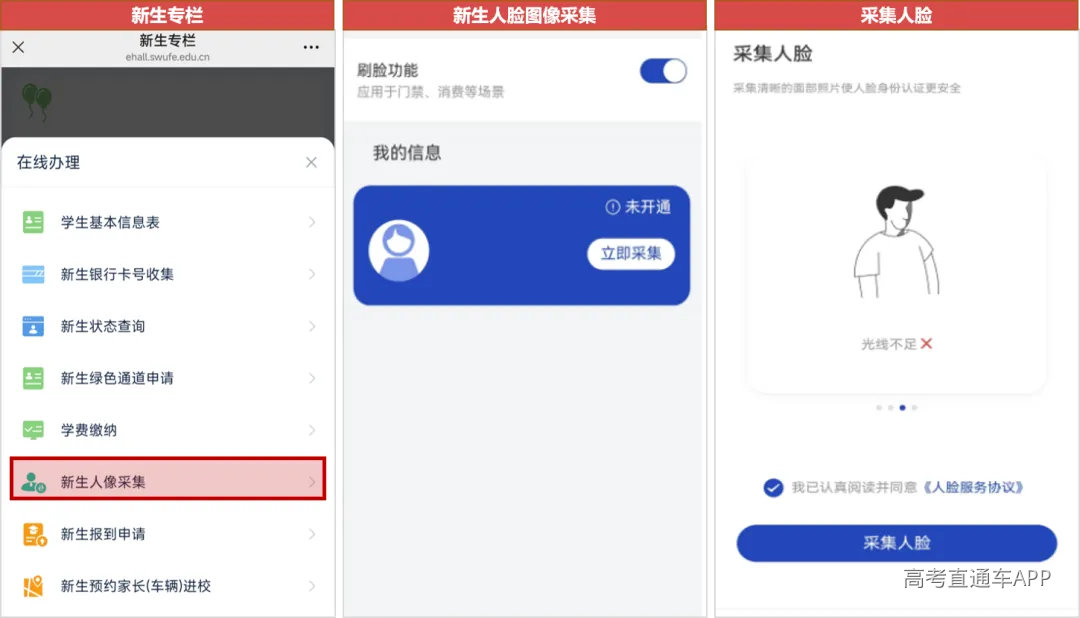
新生人脸图像采集,用于校园门禁和学生公寓门禁刷脸通行,此功能8月24日开放。
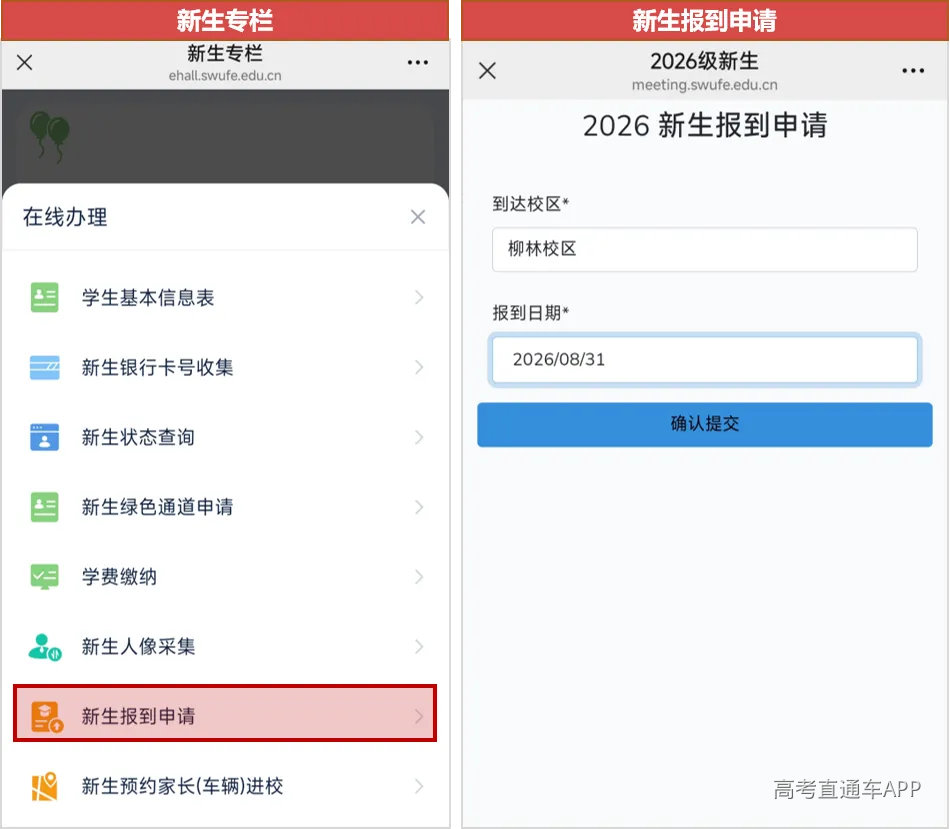
新生报到前应在新生专栏提交报到申请,报备到校日期。如有家长陪同,请提前通过“新生预约家长(车辆)进校”功能,提交预约申请,此功能8月24日开放。

1.1 如何激活UUID?
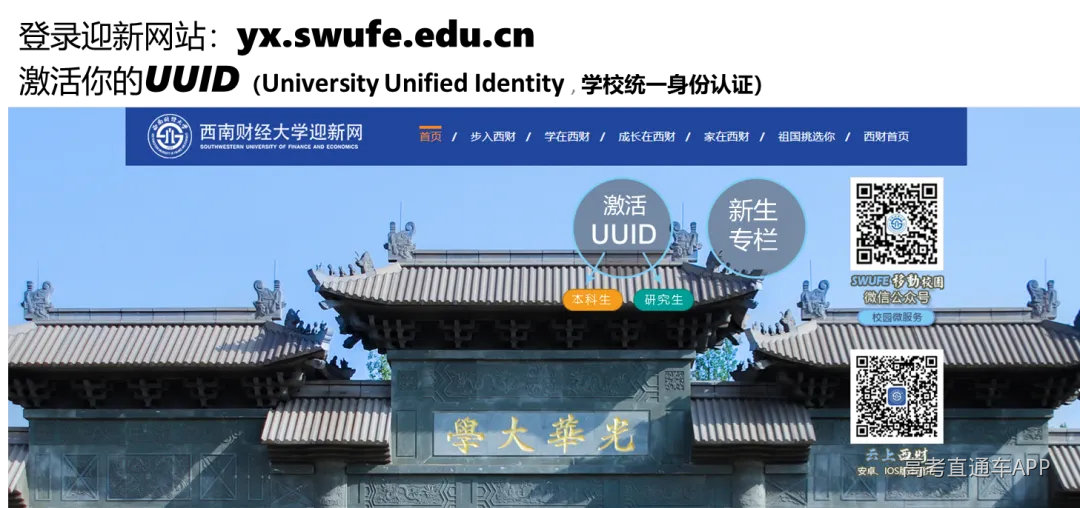
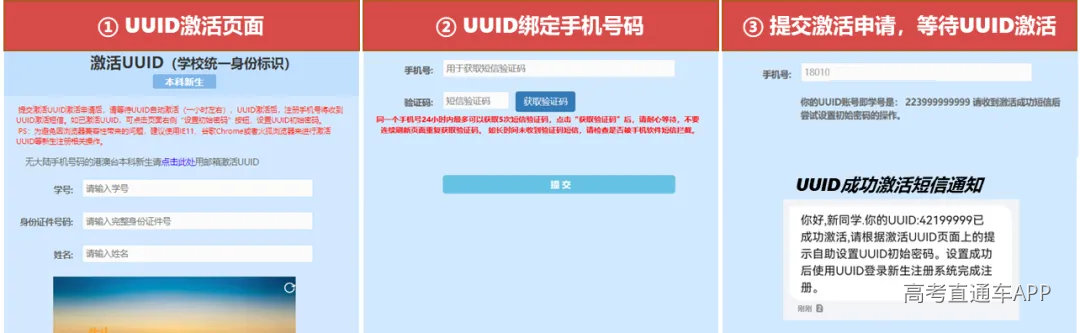
① 访问迎新网站:https://yx.swufe.edu.cn,点击相应的“本科生”、“研究生”按钮,进入UUID激活页面,输入学号等基本信息后进入下一步。
② 注册与UUID绑定的手机号码,激活UUID及设置初始密码时,短信验证码将发送到此手机号,请务必使用新生本人手机号码进行绑定。同一个手机号码24小时最多可获取5次短信验证码,点击“获取验证码”后,请勿连续刷新页面重复获取。
③激活申请提交后,请等待UUID自动激活,收到UUID激活短信后,即可设置UUID初始密码。如长时间未收到激活通知短信,可在提交激活申请半小时后设置初始密码。
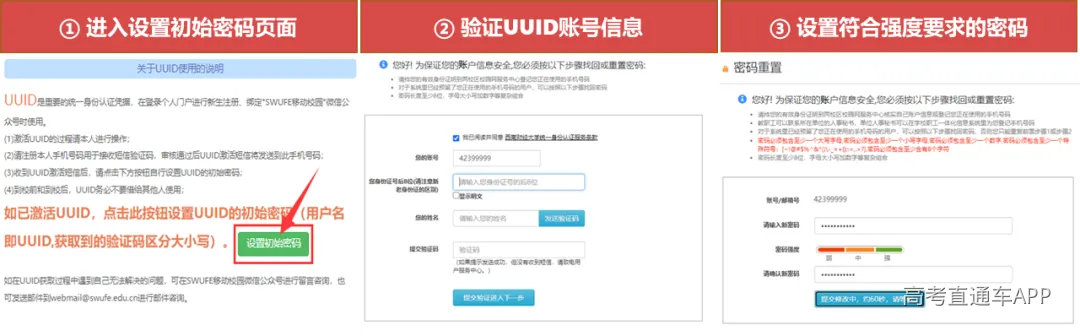
① UUID激活后,按照UUID激活页面提示,点击“设置初始密码”按钮,进入UUID密码重置页面。
② 进入密码重置页面,账号处请输入UUID(即学号),验证码将发送到注册UUID时绑定的手机号。
③设置强度符合要求的密码,密码提交时,页面会提示请等候,在页面自动刷新前请勿关闭页面。

使用UUID绑定融合门户
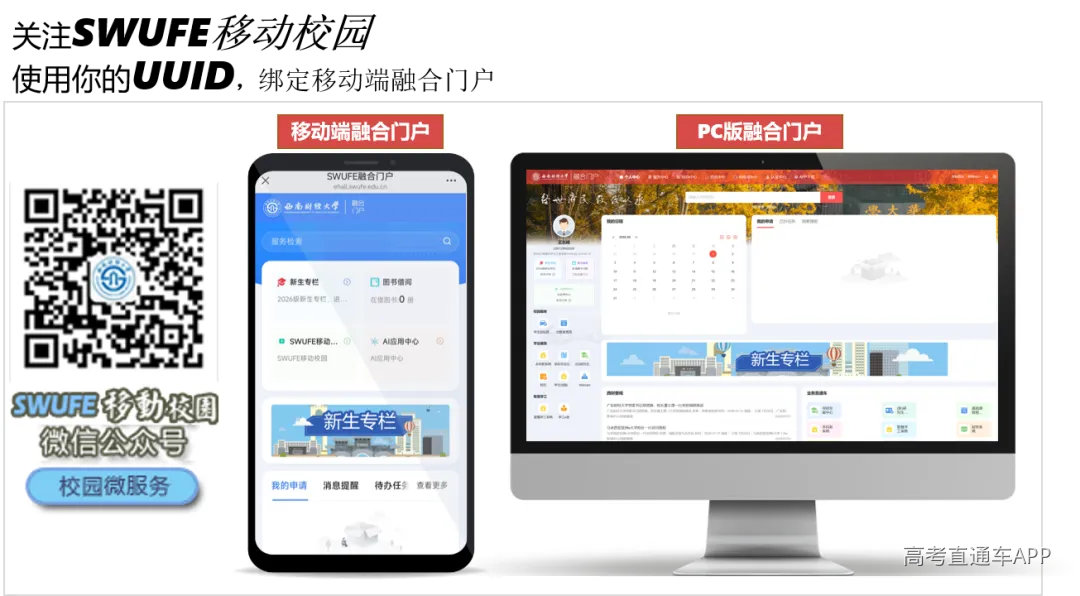
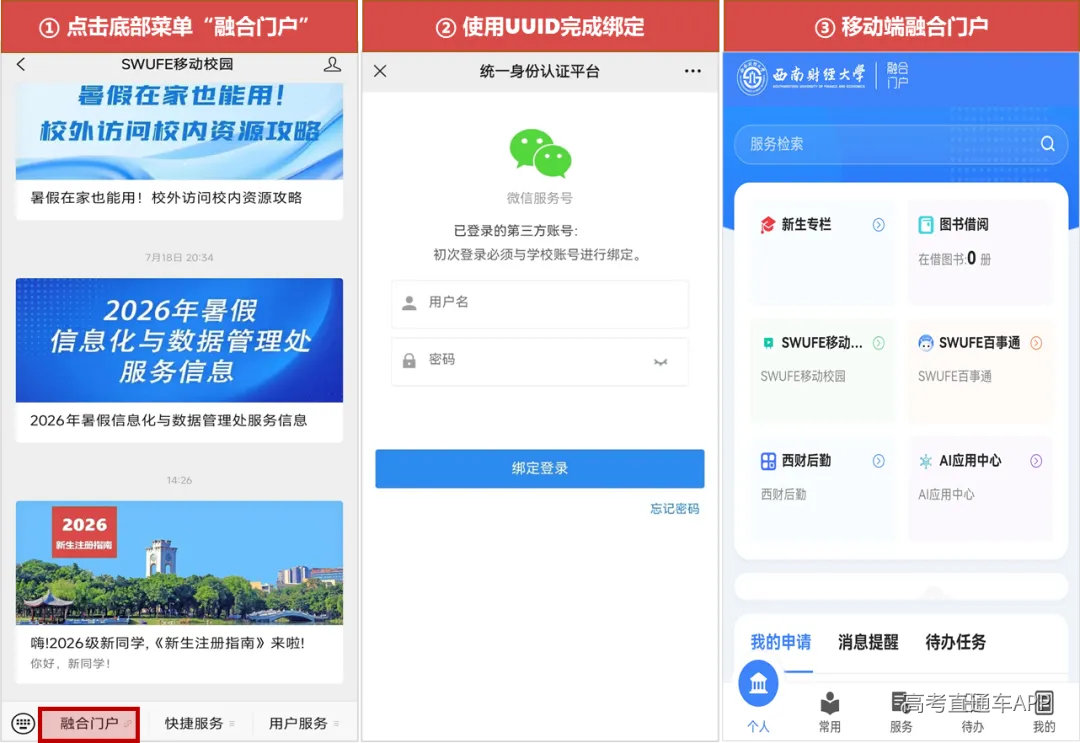
2.1 使用UUID绑定融合门户。
关注“SWUFE移动校园”微信公众号,点击底部菜单进入“融合门户”,使用UUID进行身份绑定。此处的用户名请输入UUID(即学号),密码(即UUID密码)。
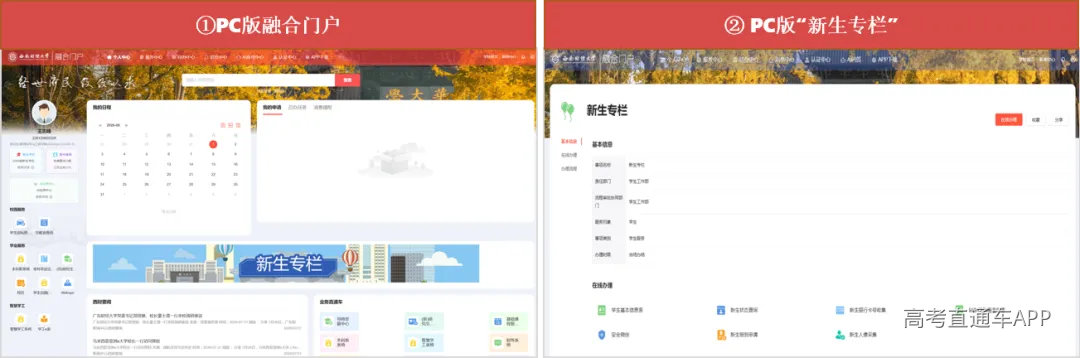
2.2 在融合门户访问“新生专栏”。
在融合门户首页,进入“新生专栏”说明页,点击“在线办理”按钮,进入相应的新生注册功能操作。



填写学生基本信息表
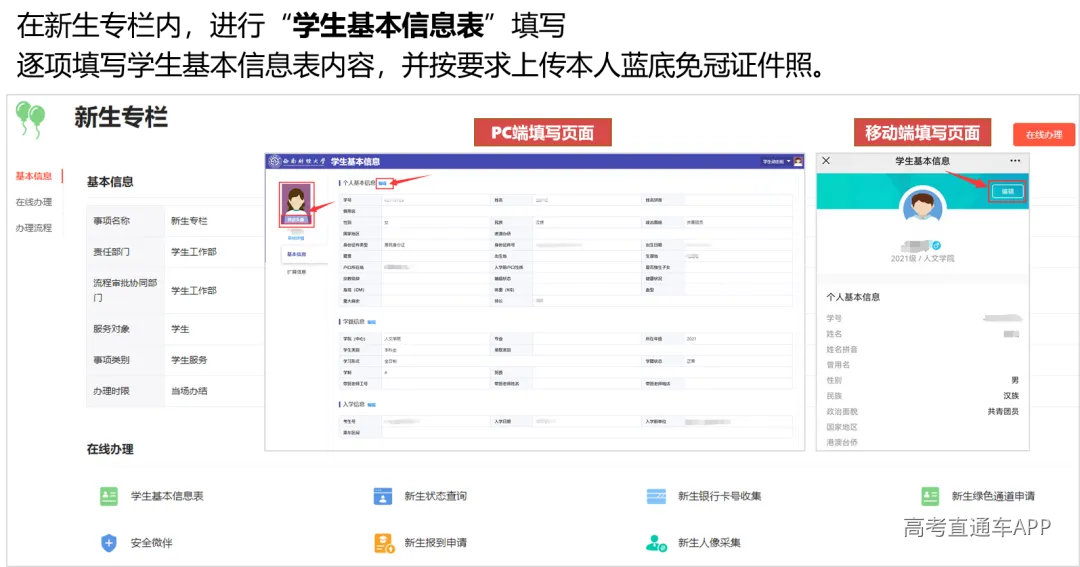
请务必准确、完整填写个人基本信息,否则会影响学期注册报到及各类信息系统的正常使用。
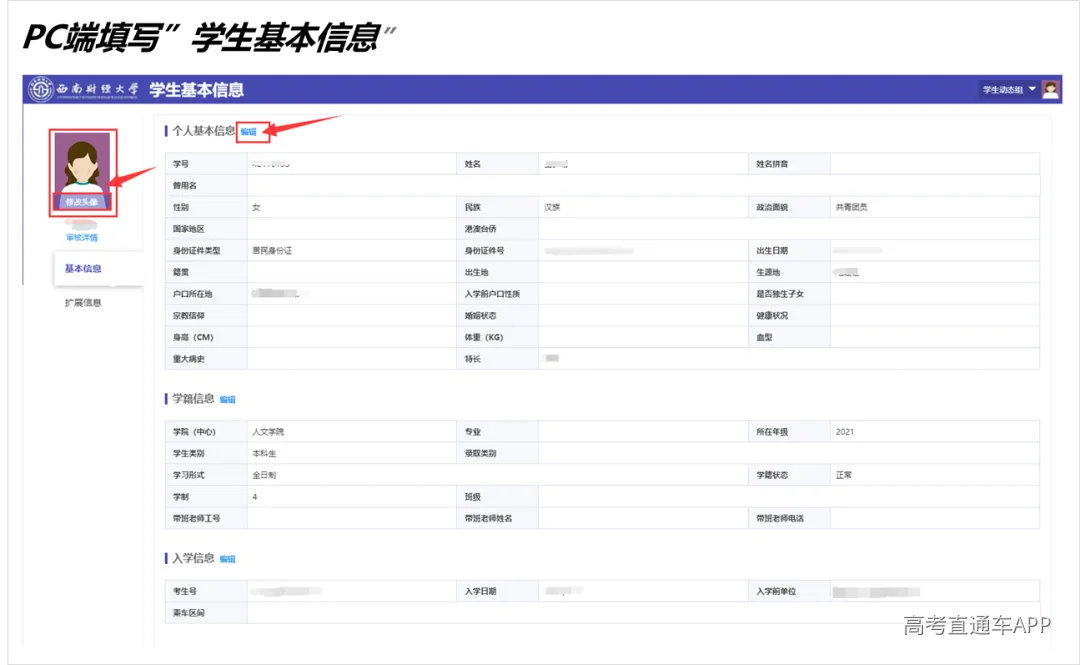
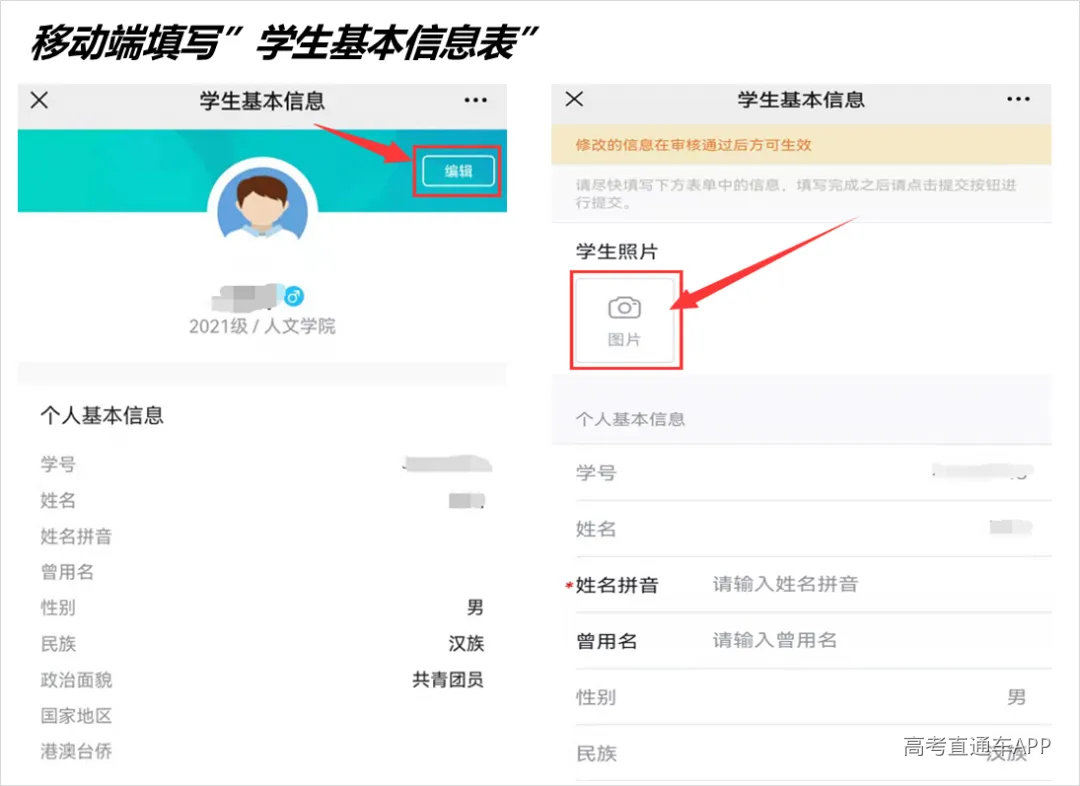
①点击页面右上角“编辑”按钮,进入基本信息填写页面。
②点击“”学生照片"按钮,上传本人标准蓝底免冠证件照,此照片将用于校园卡和考试报名等。请上传本人标准证件照,请勿美颜,以免造成照片失真。

完成新生银行卡号收集

新生状态查询

新生人脸图像采集,用于校园门禁和学生公寓门禁刷脸通行,人脸图像采集必须由新生本人操作,此功能8月24日开放。

新生报到申请与预约家长进校